AI 엑셀 수식, 복사해 쓰는 프롬프트 5개로 함수 몰라도 만드는 법
엑셀 함수 이름을 몰라서 수식 앞에서 막힌 적 있나요? 내 표의 열 이름과 원하는 결과를 말로 적어 AI에게 보내면 수식을 받을 수 있어요. 무료 챗봇에서 받은 수식을 복사해 붙여 넣는 길이 있고, 엑셀 안의 Copilot은 유료 구독이 있어야 합니다.
이 글에는 복사해 쓰는 프롬프트 5개와, 받은 수식을 믿기 전에 확인하는 방법을 담았어요.
기준일 2026-11-01 · 업데이트 2026-11-01
수식은 함수 이름 대신 표 구조를 말하면 받을 수 있어요
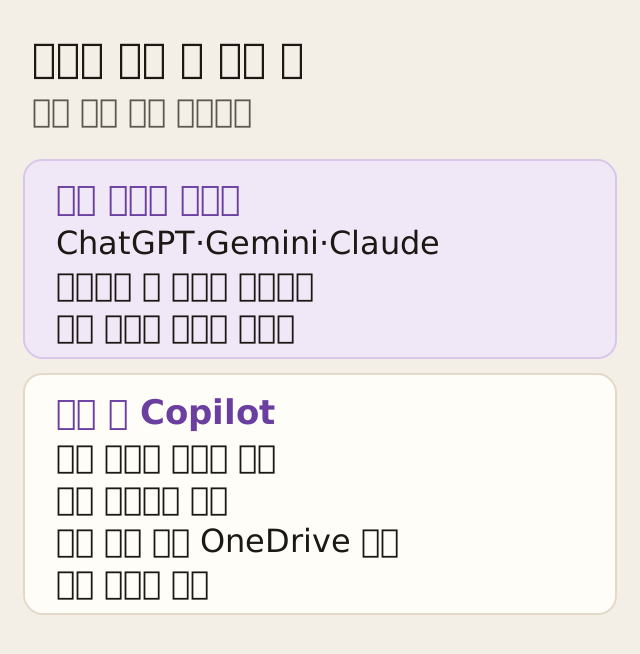
AI에게 필요한 건 함수 이름이 아니라 내 표의 모양이에요. 어느 열에 무엇이 들어 있는지, 어떤 결과를 원하는지만 말하면 수식을 만들어 줘요. 받는 길은 두 가지예요.
-
무료 챗봇에 물어서 복사해요: ChatGPT, Gemini, Claude 무료판에 표 구조를 설명하고, 받은 수식을 엑셀에 붙여 넣어요.
-
엑셀 안의 Copilot에게 바로 요청해요: 엑셀 화면에서 말로 요청해요. 유료 구독이 있어야 합니다.
무료 챗봇의 한도와 고르는 법은 챗GPT·제미나이·클로드, 무료로 고르는 법에 정리해 뒀어요. 이 글은 엑셀 수식을 받는 방법만 다뤄요.
엑셀 안의 Copilot은 유료 구독이 있어야 쓸 수 있어요
엑셀 오른쪽 아래의 Copilot 아이콘을 누르면 Copilot 창이 열려요. Microsoft 지원은 Excel의 Copilot에 다음 중 하나가 필요하다고 안내해요. AI 크레딧 플랜이 포함된 Microsoft 365 Personal 또는 Family 구독, Microsoft 365 Premium 구독, 상용 Microsoft Copilot 구독, Copilot Chat을 쓸 수 있는 기업·기관용 구독이에요.
여기에 조건이 네 가지 더 붙어요.
-
구독 소유자만 써요: Family와 Premium의 AI 기능은 구독 소유자만 사용할 수 있고, 다른 구성원과 공유할 수 없습니다.
-
자동 저장과 OneDrive가 필요해요: 자동 저장이 켜져 있고 파일이 OneDrive에 저장되어 있어야 합니다. 저장하지 않은 파일에서는 작동하지 않습니다.
-
계산 옵션은 자동이어야 해요: Copilot 편집은 계산 옵션이 자동일 때만 지원됩니다.
-
나이 요건이 있어요: AI 기능은 연령 요건을 채운 사용자만 쓸 수 있고, 요건은 지역마다 다릅니다.
Microsoft 한국 요금 페이지의 월간 요금은 Personal 12,500원, Family 15,500원, Premium 29,000원이에요. Microsoft는 세 요금제에 1개월 체험 혜택을 안내해요. 다만 제공 여부와 기간, 조건은 혜택과 지역에 따라 달라요. Copilot에는 사용량 한도가 있는 무료 버전이 따로 있지만, 엑셀 같은 앱 안의 Copilot은 구독에 포함된 기능이라고 안내해요.
요청은 셀 위치와 열 이름을 짚어서 해요. Microsoft 지원의 예시는 「A1 셀에서 B1 셀까지의 백분율 증가를 계산합니다」예요. 한국어로 요청해도 돼요. 다만 Copilot은 주로 영어 자료로 학습해서 다른 언어로는 덜 정확할 수 있다고 Microsoft가 밝혀요. 결과가 어색하면 열 이름과 셀 위치를 더 자세히 적어 다시 요청해요.
무료 챗봇에는 네 가지를 한 번에 알려 주면 돼요
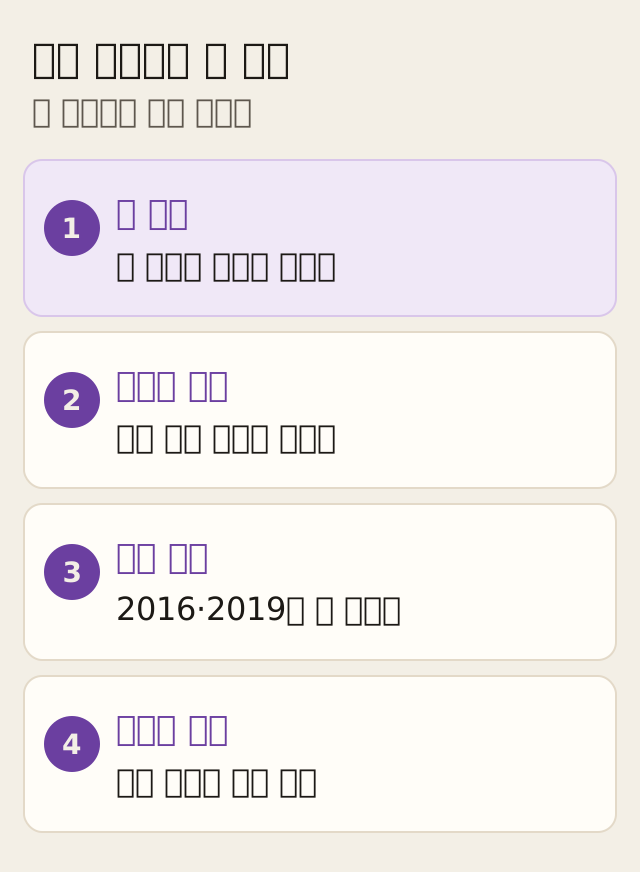
무료 챗봇에는 파일을 올리지 않아도 돼요. 표의 구조를 말로 알려 주면 되고, 아래 네 가지를 한 메시지에 담으면 수식을 받기 쉬워요. 이 네 가지는 Microsoft 문서에 나온 규칙이 아니라 수식을 받기 쉽게 하는 요령이에요.
-
표 구조: 열 이름과 위치를 알려요. 예를 들면 「A열은 날짜, B열은 지점, C열은 매출이야.」예요.
-
원하는 결과: 어떤 값을 받고 싶은지 말해요.
-
엑셀 버전: Microsoft 365인지, 2016이나 2019인지 알려요. 내 버전에 없는 함수를 주기도 하거든요.
-
한국어 설명: 각 인수가 무슨 뜻인지 설명해 달라고 해요. 뜻을 알아야 검산할 수 있어요.
프롬프트를 짜는 일반 틀은 프롬프트 잘 쓰는 법, 역할·조건·예시 3단계 공식에 있어요.
프롬프트 5개는 열 위치만 내 표에 맞게 바꿔 보내요
아래 다섯 개는 그대로 복사해서 열 이름과 범위만 바꾸면 돼요.
1. 조건에 맞는 값만 더해요: SUMIFS
SUMIFS는 여러 조건을 모두 채우는 값만 더하는 함수예요. 받은 수식은 아래 예시 표로 검산해요.
A열은 날짜, B열은 지점, C열은 매출이야. 2행부터 7행까지 데이터가 있어.
지점이 '강남'이고 2026년 10월인 매출 합계를 SUMIFS로 구하는 수식을 만들어 줘.
엑셀 버전은 Microsoft 365야. 각 인수가 무슨 뜻인지 한국어로 설명해 줘.
2. 다른 시트에서 값을 찾아와요: XLOOKUP과 VLOOKUP
시트2의 A열은 상품코드, C열은 가격이야.
시트1의 A2 코드에 맞는 가격을 가져오는 수식을 XLOOKUP으로 만들어 줘.
엑셀 2019에서도 쓸 수 있게 VLOOKUP 버전도 같이 줘.
코드가 없으면 '없음'으로 표시해 줘. 각 인수를 한국어로 설명해 줘.
XLOOKUP은 값을 못 찾았을 때 보여 줄 말을 인수 하나로 넣을 수 있어요. VLOOKUP은 정확히 일치하는 값이 없으면 #N/A가 나와서, 오류일 때 대신 보여 줄 값을 정하는 IFERROR 함수를 함께 쓰는 식이 돼요.
Microsoft 지원은 XLOOKUP을 Excel 2016과 Excel 2019에서 사용할 수 없다고 안내합니다. 그래서 내 엑셀 버전을 프롬프트에 넣고 VLOOKUP 버전을 함께 요청해요. Microsoft 지원 문서의 XLOOKUP 예시는 찾을 값이 F2, 찾을 범위가 B2:B11, 돌려줄 범위가 D2:D11이고, 같은 일을 하는 VLOOKUP은 아래 모양이에요.
=XLOOKUP(F2,B2:B11,D2:D11)
=VLOOKUP(F2,B2:D11,3,FALSE)
VLOOKUP은 B2:D11 범위의 첫 열에서 F2 값을 찾고, 같은 행의 세 번째 열 값을 가져와요. 마지막 FALSE는 정확히 일치하는 값만 찾으라는 뜻이에요. 찾는 값은 돌려줄 값보다 왼쪽 열에 있어야 합니다.
3. 점수로 등급을 나눠요: 중첩 IF
B열은 점수야. 70 미만이면 C, 90 미만이면 B, 나머지는 A로 C열에 표시하는 수식을 줘.
IF 함수를 겹쳐 쓰는 방식으로 만들고, 한국어로 설명해 줘.
아래처럼 IF 안에 IF가 들어간 모양이 나오면 의도대로예요.
=IF(B2<70,"C",IF(B2<90,"B","A"))경계가 되는 점수로 확인해요. 70점은 B, 90점은 A가 나와야 해요.
4. 날짜를 계산해요: DATEDIF, EDATE, NETWORKDAYS
A열은 시작일, B열은 종료일이야.
A열 날짜부터 오늘까지 지난 개월 수를 구하는 수식을 줘.
A열 날짜에서 3개월 뒤 날짜도 구해 줘.
A열부터 B열까지 주말과 공휴일을 뺀 영업일 수도 필요해. 공휴일은 E2부터 E10까지 있어.
엑셀 버전은 2019야. 사용한 함수를 한국어로 설명해 줘.
함수가 세 개 나와요. Microsoft 지원 기준으로 셋은 하는 일이 달라요. DATEDIF는 두 날짜 사이의 전체 개월 수를, EDATE는 시작일에서 정한 개월 수만큼 앞이나 뒤의 날짜를, NETWORKDAYS는 주말과 공휴일을 뺀 작업 일수를 구해요.
DATEDIF는 시작일이 종료일보다 늦으면 #NUM! 오류가 납니다. ‘MD’ 단위는 부정확한 결과가 나올 수 있어 Microsoft가 쓰지 않기를 권합니다. EDATE와 NETWORKDAYS는 날짜를 텍스트로 입력하면 문제가 생길 수 있습니다.
5. 중복된 이름을 표시해요: COUNTIF
A2부터 A100까지는 이름이야. 두 번 이상 나온 이름은 B열에 '중복'이라고 표시하는 수식을 줘.
COUNTIF를 써서 만들고 한국어로 설명해 줘.
받은 수식이 아래와 같은 모양이면 의도대로예요.
=IF(COUNTIF($A$2:$A$100,A2)=1,"","중복")COUNTIF는 범위에서 조건에 맞는 셀의 수를 세요. 한 번만 나온 이름은 1이라 빈칸이고, 두 번 이상 나온 이름은 ’중복’이 나와요. 이름 앞뒤에 공백이 있으면 예상과 다른 값이 나올 수 있습니다. Microsoft 지원은 TRIM이나 CLEAN 함수로 정리하라고 안내해요. 빈 줄에도 수식을 채우면 ’중복’이 보일 수 있으니, 수식은 이름이 있는 줄까지만 채워요.
예시 표 여섯 줄로 받은 수식을 검산해 봐요
예시로 가상의 지점별 매출 표를 만들었어요. 1행에는 제목이 있고, 2행부터 7행까지가 데이터예요. 단위는 만 원이에요.
| A열 날짜 | B열 지점 | C열 매출 |
|---|---|---|
| A열 날짜2026-10-03 | B열 지점강남 | C열 매출120 |
| A열 날짜2026-10-15 | B열 지점서초 | C열 매출80 |
| A열 날짜2026-10-21 | B열 지점강남 | C열 매출150 |
| A열 날짜2026-10-28 | B열 지점서초 | C열 매출60 |
| A열 날짜2026-10-30 | B열 지점강남 | C열 매출30 |
| A열 날짜2026-11-02 | B열 지점강남 | C열 매출90 |
위의 1번 프롬프트를 보내면 아래와 비슷한 수식을 받을 수 있어요. 챗봇마다 모양은 조금 다를 수 있어요.
=SUMIFS(C2:C7,B2:B7,"강남",A2:A7,">="&DATE(2026,10,1),A2:A7,"<"&DATE(2026,11,1))Microsoft 지원 기준으로 SUMIFS는 더할 범위를 맨 앞에 두고, 이어서 조건 범위와 조건을 쌍으로 적어요. 위 수식은 지점이 강남이고, 날짜가 2026년 10월 1일부터 11월 1일 전까지인 행의 매출을 더해요.
이제 답을 아는 줄로 검산해요.
-
조건에 맞는 행을 골라요: 강남이면서 10월인 행은 10월 3일(120), 10월 21일(150), 10월 30일(30)이에요. 서초 두 줄과 11월 2일 줄은 빠져요.
-
손으로 더해요: 120 더하기 150 더하기 30은 300이에요.
-
수식 결과와 맞춰요: 엑셀에서 나온 값이 300이면 맞아요.
390이 나왔다면 11월 2일 행(90)이 섞였을 수 있어요. 결과가 390이라고 챗봇에 알려 주고 날짜 조건을 고쳐 달라고 해요.
받은 수식은 사본에서 먼저 확인해요
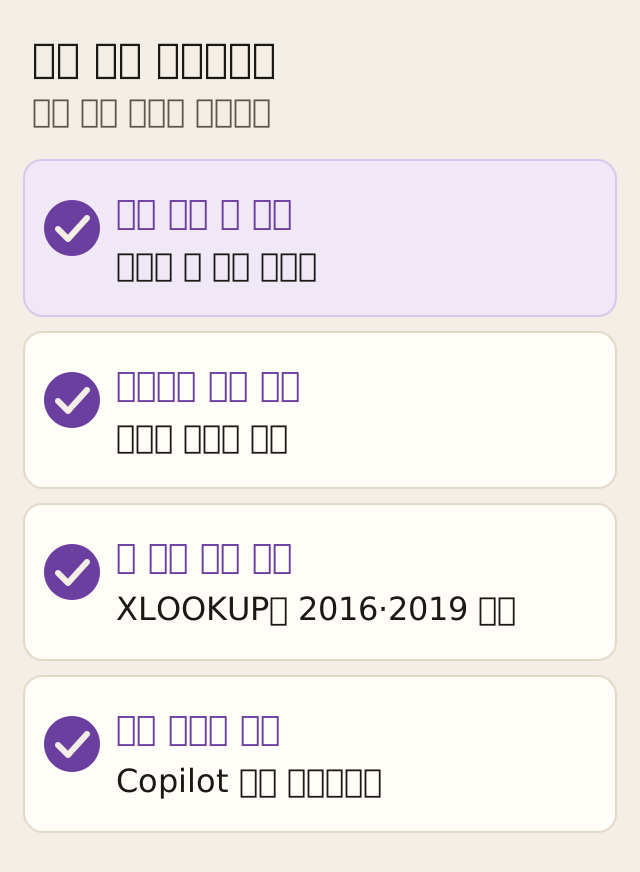
Microsoft 지원은 Copilot이 만든 수식과 인사이트가 부정확할 수 있으니 사용하기 전에 검토하고 편집하고 확인하라고 안내해요. 무료 챗봇이 준 수식에도 같은 습관을 권해요.
-
사본 파일에서 먼저 시험해요: Copilot의 변경 내용을 저장하면 파일에 접근할 수 있는 모든 사람이 볼 수 있다고 Microsoft가 안내해요. 사본이면 틀려도 원본이 그대로거든요.
-
답을 아는 몇 줄로 비교해요: 손으로 낸 값과 수식 결과를 맞춰요.
-
내 엑셀 버전에서 되는 함수인지 확인해요: XLOOKUP은 Excel 2016과 2019에서 쓸 수 없습니다.
-
계산 옵션이 자동인지 확인해요: Copilot 편집은 계산 옵션이 자동일 때만 지원됩니다. Microsoft 지원은 TODAY 함수의 날짜가 갱신되지 않을 때도 계산 옵션이 자동인지 확인하라고 안내해요.
-
개인정보는 붙여 넣지 않아요: 표에 개인정보가 있으면 실제 값 대신 열 구조만 설명해요.
이 가운데 사본 시험, 손 검산, 개인정보 빼기는 Microsoft 문서가 아니라 꿀팁 편집팀이 권하는 습관이에요.
재무, 법률, 의료처럼 민감한 결정에는 Copilot을 쓰지 않도록 Microsoft가 안내합니다.
내 표의 열 구조를 한 줄로 적어 첫 수식을 받아 보세요
지금 열어 둔 표의 열 구조를 한 줄로 적어 보세요. 「A열은 날짜, B열은 지점, C열은 매출이야.」처럼 쓰면 돼요. 이 한 줄에 원하는 결과와 엑셀 버전을 붙여 무료 챗봇에 보내면 첫 수식을 받을 수 있어요. 엑셀 안 Copilot이 보이지 않거나 구독 조건이 헷갈리면 Microsoft 지원에 문의하면 돼요.
이 글은 2026년 11월 1일 기준 Microsoft 지원과 Microsoft 한국 요금 페이지 내용이에요.
자주 묻는 질문
엑셀 Copilot은 무료인가요?
아니에요. 엑셀 안의 Copilot은 Microsoft 365 Personal이나 Family(AI 크레딧이 포함된 요금제), Premium 같은 구독이 있어야 쓸 수 있어요. 구독 없이 수식을 받으려면 ChatGPT, Gemini, Claude 무료판에 표 구조를 설명하고 받은 수식을 복사해서 붙여 넣으면 돼요.
COPILOT 함수를 썼던 셀에 #NAME? 오류가 나요.
2026년 9월 14일부터 Excel에서 COPILOT 함수를 더 이상 사용할 수 없어요. 이미 계산된 결과는 값으로 남지만, 그 셀을 다시 계산하면 함수를 인식하지 못해 #NAME? 오류가 나요. 엑셀 오른쪽 아래의 Copilot 아이콘으로 Copilot 창을 열고 원하는 내용을 말로 설명하면 돼요.
회사 엑셀이 2019인데 AI가 XLOOKUP을 줬어요.
XLOOKUP은 Excel 2016과 2019에서 쓸 수 없습니다. 챗봇에 엑셀 2019에서 되는 VLOOKUP 수식으로 바꿔 달라고 다시 요청해요. 처음부터 프롬프트에 엑셀 버전을 넣으면 이런 일이 줄어요.
Copilot이 셀을 못 고쳐요.
세 가지를 확인해요. 파일이 OneDrive에 저장되어 자동 저장이 켜져 있는지, 계산 옵션이 자동인지, 구독 소유자 계정인지예요. Microsoft 지원은 Copilot이 저장하지 않은 파일에서는 작동하지 않고, 편집은 계산 옵션이 자동일 때만 지원된다고 안내해요.
가족 요금제 구성원도 Copilot을 쓸 수 있나요?
Family와 Premium의 AI 기능은 구독 소유자만 사용할 수 있고 다른 구성원과 공유할 수 없습니다. 구성원이 쓰려면 본인 구독이 필요해요.
AI 서비스의 기능과 요금은 자주 바뀌니 공식 안내를 확인해 주세요. 이 사이트의 안내는 참고용입니다.
출처Microsoft 지원(Excel의 Copilot에 대한 자주 묻는 질문) 새 창Microsoft 지원(Microsoft 365 구독에서 사용되는 Copilot에 대한 질문과 답변) 새 창Microsoft 한국(개인을 위한 Microsoft 365 Copilot 플랜) 새 창
출처 더보기 (14개)
Microsoft 지원(COPILOT 함수) 새 창Microsoft 지원(Excel에서 Copilot 시작) 새 창Microsoft 지원(Excel에서 Copilot을 사용하여 데이터 인사이트 가져오기) 새 창Microsoft 지원(XLOOKUP 함수) 새 창Microsoft 지원(VLOOKUP 함수) 새 창Microsoft 지원(SUMIFS 함수) 새 창Microsoft 지원(IF 함수) 새 창Microsoft 지원(IFERROR 함수) 새 창Microsoft 지원(DATEDIF 함수) 새 창Microsoft 지원(EDATE 함수) 새 창Microsoft 지원(NETWORKDAYS 함수) 새 창Microsoft 지원(COUNTIF 함수) 새 창Microsoft 지원(DATE 함수) 새 창Microsoft 지원(TODAY 함수) 새 창
이 글이 도움이 됐나요?
감사합니다