클로드 무료로 긴 PDF 요약하는 법, 올리기 전에 파일 한도부터 확인해요
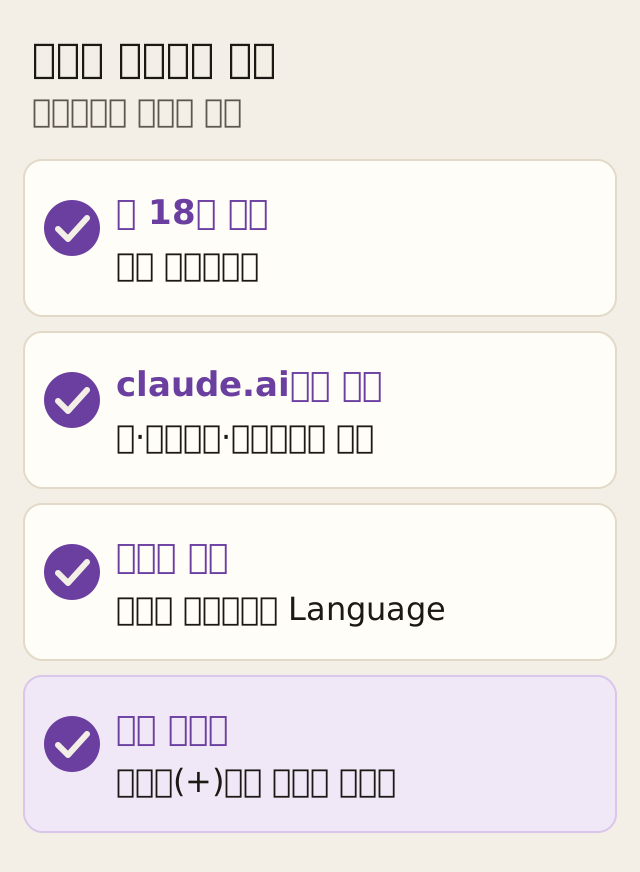
클로드에 긴 PDF를 올려 요약하고 싶은데 몇 쪽까지 되는지 막막한가요? 입력창 왼쪽 아래의 더하기(+) 버튼을 누르고 파일을 고르면 돼요. 도움말 센터 기준으로 채팅에는 PDF를 1,000쪽까지 올릴 수 있고, 그림과 표까지 읽는 건 100쪽 이하 PDF예요. 클로드는 만 18세 이상만 이용할 수 있습니다.
기준일 2026-10-31 · 업데이트 2026-10-31
한국에서도 만 18세 이상이면 클로드를 쓸 수 있어요
Claude Help Center는 대한민국을 지원 국가 목록에 올려 뒀어요. 웹(claude.ai)과 데스크톱(Mac, Windows), 모바일(iOS, Android)에서 쓸 수 있고, 무료 요금은 0달러예요. 다만 만 18세 이상만 이용할 수 있습니다.
무료 요금제와 다른 서비스의 한도 비교는 챗GPT·제미나이·클로드, 무료로 고르는 법에 정리해 뒀어요. 이 글은 긴 PDF를 올려 요약하는 방법과 파일 한도, 한국어 화면 설정만 다뤄요.
화면은 프로필 아이콘에서 한국어로 바꿔요
도움말 센터는 화면 언어 목록에 한국어가 있다고 안내해요. 웹과 데스크톱에서는 세 단계면 돼요.
-
프로필 아이콘을 눌러요: 화면 왼쪽 아래에 있어요.
-
Language(언어) 항목을 열어요: 목록에서 한국어(Korean)를 골라요.
-
화면이 자동으로 바뀌어요: 도움말은 화면이 자동으로 업데이트된다고 안내해요.
화면 언어를 바꾸지 않아도 클로드와는 어떤 언어로든 대화할 수 있어요. 내가 쓰는 언어로 대답하거든요. 음성 모드의 언어는 화면 언어와 따로 정해요. 설정에서 기능(Capabilities), 음성(Voice) 순서로 들어가 음성 언어를 고르면 돼요. 이 메뉴가 없으면 설정의 일반(General)에서 음성(Voice) 항목을 찾아보세요.
이 도움말은 웹과 데스크톱만 안내해서, 모바일 앱의 화면 언어 설정은 이 글에서 다루지 않아요.
더하기(+) 버튼으로 PDF를 올려요
입력창 왼쪽 아래의 더하기(+) 버튼을 누르고 파일 또는 사진 추가(Add files or photos)를 골라요. 그다음 내 기기에서 파일을 선택하면 돼요. 파일을 채팅 창으로 끌어다 놓아도 되고, 이미지는 복사해서 붙여 넣을 수도 있어요.
올릴 수 있는 파일은 크게 두 가지예요.
-
문서: PDF와 워드(DOCX), 텍스트(TXT) 같은 파일이에요. 엑셀(XLSX)은 설정에서 코드 실행과 파일 만들기를 켜야 올릴 수 있습니다.
-
이미지: JPEG, PNG 같은 사진 파일이에요.
전체 형식 목록은 Claude Help Center의 파일 올리기 안내에 있어요.
개인정보가 많이 담긴 문서는 가린 뒤에 올리는 편이 안전해요.
채팅에 올릴 때와 프로젝트에 올릴 때 한도가 달라요
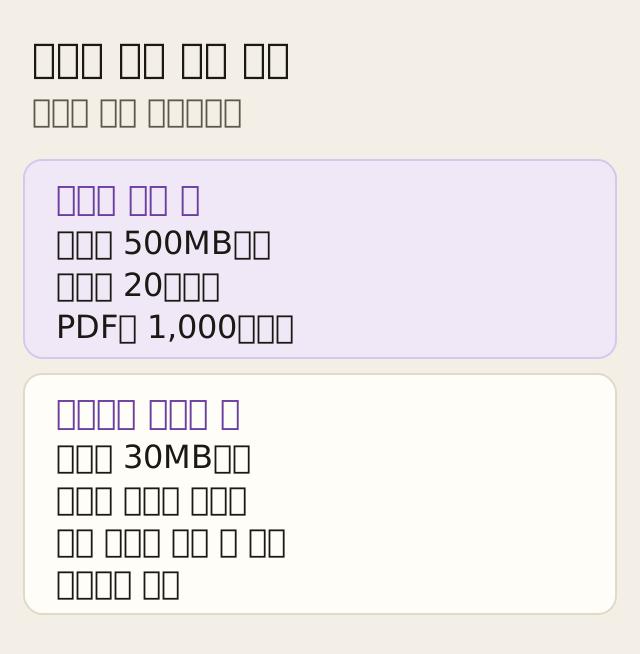
한도가 두 가지로 나뉘는데요. 도움말 센터 기준으로 채팅에 올리는 파일과 프로젝트의 파일 한도가 서로 달라요.
-
채팅에 올릴 때: 파일당 500MB, 채팅 하나에 20개까지예요. PDF는 1,000쪽까지 올릴 수 있어요.
-
프로젝트 파일일 때: 파일당 30MB까지예요. 개수 제한은 없지만 전체 내용이 클로드가 한 번에 다룰 수 있는 분량(맥락 창) 안에 들어가야 합니다. 프로젝트 파일은 글만 뽑아 읽어요(일부 PDF는 예외라고 안내해요).
무료로는 프로젝트를 5개까지 만들 수 있어요. 요금 페이지의 기능 비교표 기준이에요.
이 파일 한도 안내에는 요금제별 구분이 없어요. 무료 계정에도 똑같이 적용되는지는 공식 안내가 없습니다. 큰 파일은 내 계정에서 직접 올려 보고 확인해 주세요.
100쪽 이하 PDF만 그림과 표까지 읽어요
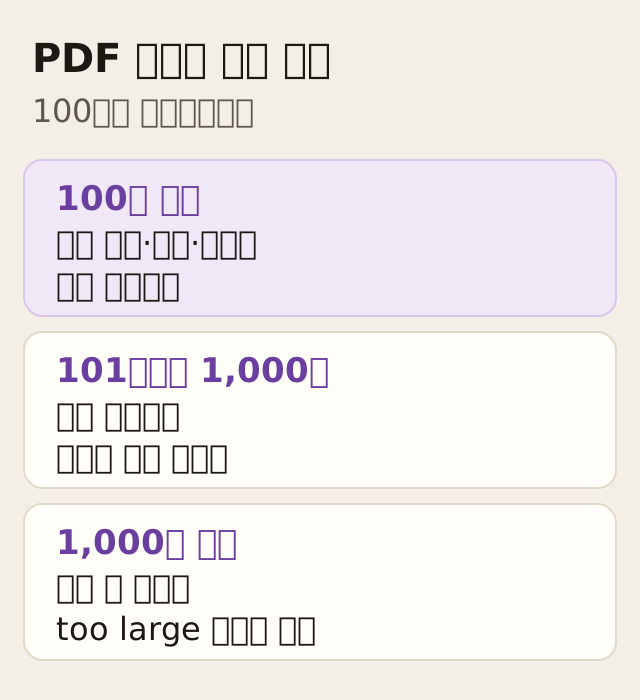
PDF는 쪽수에 따라 클로드가 읽는 범위가 달라져요.
-
100쪽 이하: 글과 그림·차트·도표를 함께 분석해요.
-
101쪽부터 1,000쪽: 글만 처리하고 그림은 보지 않아요.
-
1,000쪽 초과: 올릴 수 없습니다. 올리면 파일이 너무 크다는 오류(Uploaded file is too large)가 떠요.
PDF가 아닌 문서는 글만 읽어요. DOCX 같은 파일에 들어 있는 그림은 읽지 못합니다.
예를 들어 300쪽짜리 보고서는 통째로 올리고 싶죠. 그대로 올리면 글은 읽어도 그림과 표는 보지 않아요. 표가 중요한 보고서라면 100쪽씩 세 개로 나눠 올려 보세요. 각각 100쪽 이하라서 그림과 표까지 함께 분석돼요. 도움말 센터도 큰 문서는 나눠서 올리라고 권해요.
특정 쪽을 짚어 물을 때는 문서에 인쇄된 쪽 번호가 아니라 PDF 뷰어에 보이는 쪽 번호를 써야 합니다.
무료 한도는 메시지 개수가 아니라 사용량으로 정해져요
무료에는 5시간마다 다시 열리는 세션 한도가 있어요. 정해진 메시지 개수는 없고, 보낼 수 있는 메시지 수는 수요에 따라 달라져요. 한도에 닿으면 Claude가 알려 줘요.
주간 한도는 공식 안내가 서로 달라요. 요금 페이지의 무료 카드와 비교표는 무료에도 5시간 한도와 주간 한도를 ’제한됨’으로 적었어요. 같은 페이지의 자주 묻는 질문과 도움말 센터는 주간 한도를 유료 요금제에 더해지는 한도로 설명해요.
사용량은 대화 길이와 복잡도, 쓰는 기능, 모델에 따라 달라져요. 요금 페이지는 파일 크기도 영향을 준다고 안내해요. 큰 PDF를 자주 올리면 한도에 더 빨리 닿을 수 있거든요. 웹과 데스크톱, 모바일에서 쓴 양은 모두 같은 한도에서 빠져요.
대화가 너무 길어지면 길이 한도에 닿을 수 있어요. 그럴 때는 새 대화를 시작하거나 프로젝트를 쓰라고 안내해요. 남은 사용량은 설정의 사용량(Usage) 화면에서 볼 수 있어요.
모델 선택 메뉴에서 Haiku 4.5는 빠졌어요
무료에서 쓰는 모델은 Sonnet과 Haiku예요. Opus와 Fable은 무료에 포함되지 않습니다.
2026년 10월 29일에 Free, Pro, Max의 모델 선택 메뉴에서 Haiku 4.5가 빠지고 Haiku 5.5로 바뀌었어요. 예전 Haiku 4.5 대화는 지워지지 않았고, 이어서 쓰면 Haiku 5.5가 답해요. Haiku 5.5는 클로드 하이쿠 5.5 출시, 가장 싸고 빠른 Claude에 정리해 뒀어요.
첫 요약은 짧은 부탁 한 줄로 시작해요
올린 PDF에 아래처럼 물어보면 돼요.
「이 PDF를 세 줄로 요약해 줘. 마지막 줄에는 가장 먼저 확인할 내용을 적어 줘.」
표가 필요하다면 쪽 번호를 짚어 보세요. 「PDF 뷰어 기준 12쪽의 표를 항목별로 정리해 줘.」처럼 물어볼 수 있어요. 질문을 더 정확하게 쓰는 방법은 프롬프트 잘 쓰는 법, 역할·조건·예시 3단계 공식에 있어요.
요약은 틀릴 수 있어요. 중요한 숫자와 날짜는 원문에서 한 번 더 확인해야 합니다.
가지고 있는 PDF 하나로 세 줄 요약을 부탁해 보세요
지금 가지고 있는 PDF 하나를 더하기(+) 버튼으로 올리고, 세 줄 요약을 부탁해 보세요. 파일이 올라가지 않거나 한도 안내가 뜨면 Claude Help Center에 문의하면 돼요.
이 글은 2026년 10월 31일 기준 Claude Help Center와 Claude 요금 페이지 내용이에요.
자주 묻는 질문
클로드 무료로 몇 번 물어볼 수 있나요?
정해진 개수는 없어요. 5시간마다 다시 열리는 세션 한도가 있고, 보낼 수 있는 메시지 수는 수요와 대화 길이, 모델, 쓰는 기능에 따라 달라져요. 한도에 닿으면 Claude가 알려 줘요.
PDF는 몇 쪽까지 올릴 수 있나요?
도움말 센터 기준으로 채팅에는 PDF를 1,000쪽까지, 파일당 500MB, 채팅당 20개까지 올릴 수 있어요. 그림과 표까지 읽는 건 100쪽 이하 PDF예요. 무료 계정에도 같은 한도인지는 공식 안내가 없어요.
화면을 한국어로 바꿀 수 있나요?
웹과 데스크톱은 왼쪽 아래 프로필 아이콘을 누르고 Language(언어) 항목에서 한국어를 고르면 돼요. 모바일 앱의 화면 언어 설정은 도움말에 안내가 없어요.
무료에서 어떤 모델을 쓰나요?
Sonnet과 Haiku예요. Opus와 Fable은 무료에 포함되지 않습니다. 2026년 10월 29일부터 모델 선택 메뉴에서 Haiku 4.5가 빠지고 Haiku 5.5로 바뀌었어요.
한국에서 써도 되나요? 나이 제한은요?
대한민국은 지원 국가 목록에 있어요. 다만 만 18세 이상만 이용할 수 있습니다.
AI 서비스의 기능과 요금은 자주 바뀌니 공식 안내를 확인해 주세요. 이 사이트의 안내는 참고용입니다.
출처Claude Help Center(Upload files to Claude) 새 창Claude Help Center(How to use Claude in your preferred language) 새 창Claude Help Center(Get started with Claude) 새 창
이 글이 도움이 됐나요?
감사합니다