제미나이 무료로 지메일 요약하는 법, 연결 전에 개인정보부터 확인해요
제미나이로 내 지메일을 요약하고 싶은데 요금제가 걱정되나요? 제미나이 앱의 '연결된 앱'은 무료에서도 돼요. 다만 연결하려면 활동 기록 보관을 켜야 하고, 그러면 채팅 일부를 사람 검토자가 볼 수 있습니다.
기준일 2026-10-29 · 업데이트 2026-10-29
무료에서도 연결된 앱은 쓸 수 있어요
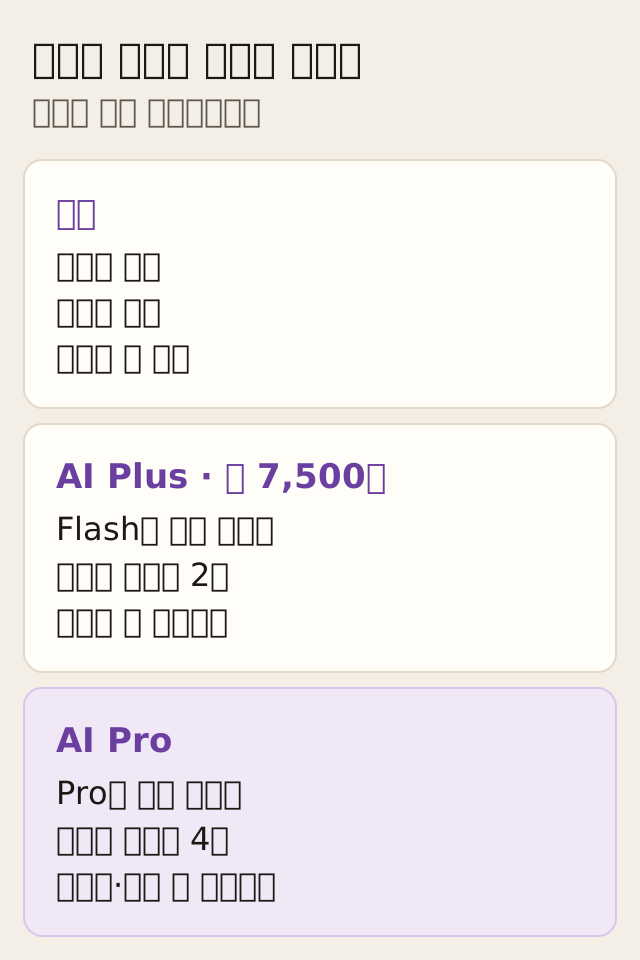
Gemini 고객센터 기능표 기준으로 연결된 앱, Canvas, Deep Research, 이미지 생성(Nano Banana), 퀴즈·플래시카드, 슬라이드 생성은 무료에서도 돼요. 일일 브리핑, 동영상 생성, 예약된 작업은 AI Plus부터이고, Gemini의 작업은 AI Pro부터예요. 다만 사용량이 몰리는 시간에는 무료 계정부터 Deep Research 같은 기능이 막힐 수 있습니다.
헷갈리기 쉬운 게 하나 있는데요. 제미나이 앱에서 지메일·구글 문서·드라이브를 불러오는 ’연결된 앱’은 무료 기능이에요. 지메일이나 구글 문서 화면 안에서 바로 쓰는 제미나이는 Google 요금제 페이지에 AI Plus(지메일)와 AI Pro(지메일·문서) 혜택으로 나와요. 같은 페이지는 요금제와 이 기능을 만 18세 이상만 쓸 수 있다고 안내합니다. 이 글은 제미나이 앱에서 지메일을 연결하는 방법을 다뤄요.
무료 계정은 모델을 ’자동’으로만 써요
2026년 10월 9일부터 AI 구독이 없는 개인 계정은 모델을 직접 고를 수 없어요. 자동일 때 대부분의 질문은 가장 빠른 Flash-Lite가 답하고, 깊은 추론이 필요한 질문은 Flash나 Pro가 답할 수 있어요. ’스마트 모델 선택’을 끄면 모든 답을 Flash-Lite가 맡아요.
모델을 직접 고르려면 Flash는 AI Plus 이상, Pro는 AI Pro 이상이 필요합니다. 챗GPT·클로드와 무료 범위를 나란히 보고 싶다면 챗GPT·제미나이·클로드, 무료로 고르는 법을 이어서 읽어도 돼요.
한도는 5시간마다 새로 고쳐져요
제미나이 한도는 계산량 기준이에요. 질문의 복잡도, 쓰는 기능, 채팅 길이가 한도에 들어가고, 5시간마다 새로 고쳐지다가 주간 한도에 닿으면 멈춰요. 무료 계정이 몇 번까지 쓸 수 있는지는 공식 안내가 없어요. AI Plus는 무료 한도의 2배, AI Pro는 4배예요.
한도를 많이 쓰는 건 이미지·동영상·음악 생성, Deep Research, Pro 모델이에요. 한도에 닿은 무료 계정은 업그레이드하거나 새로 고쳐질 때까지 기다려야 합니다. 주제가 바뀌면 새 채팅을 열어 두는 게 도움이 돼요. 남은 한도는 컴퓨터 브라우저의 제미나이 웹에서 왼쪽 아래 설정, 사용량 한도 순서로 열면 볼 수 있어요.
연결하기 전에 세 가지를 켜 두면 돼요
-
같은 계정으로 로그인해요: 제미나이 앱과 지메일을 쓰는 계정이 같아야 합니다.
-
활동 기록 보관을 켜요: 꺼져 있으면 지메일·문서·드라이브에 연결할 수 없습니다(만 18세 이상은 기본으로 켜져 있어요).
-
지메일의 스마트 기능을 켜요: 지메일 설정에서 ’다른 Google 제품의 스마트 기능’을 켜고, 제미나이 앱을 새로고침한 뒤 다시 연결해요.
메뉴에서 맞춤설정, 커넥터 순서로 들어가요
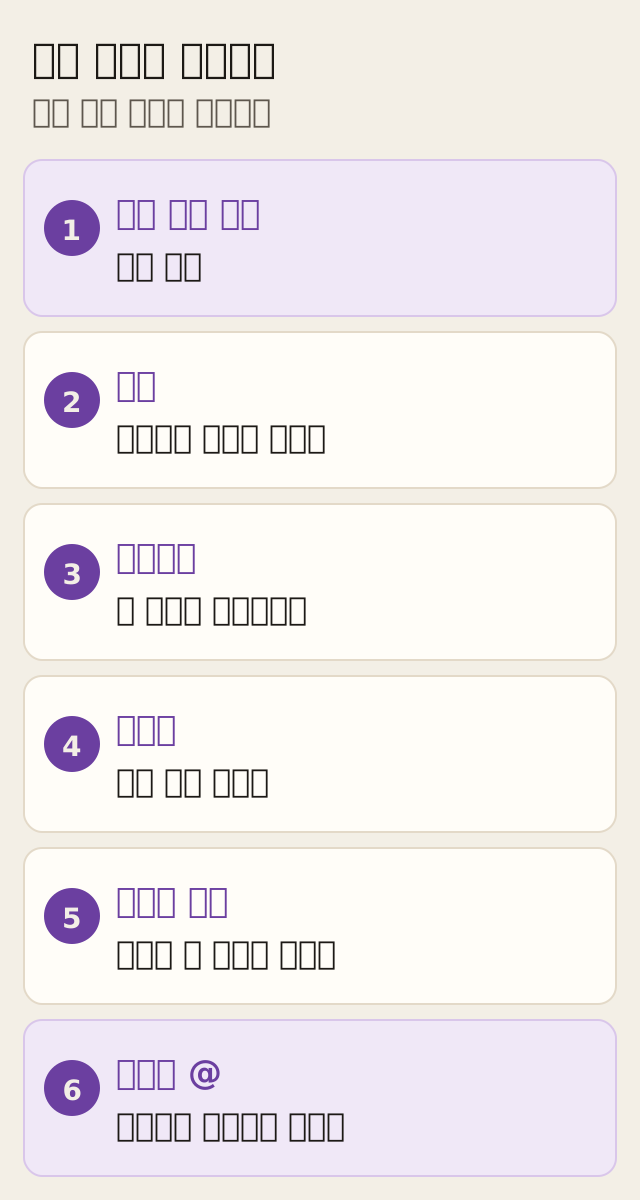
제미나이 웹이나 모바일 앱에서 메뉴를 누르고 맞춤설정으로 들어가요. 맞춤설정이 안 보이면 더보기를 먼저 눌러요. 위쪽 커넥터에서 지메일을 찾아 추가를 누르면 연결돼요. 해제할 때는 더보기 옵션에서 연결 해제를 눌러요.
Google 도움말에서는 이 기능을 ’연결된 앱’이라고 불러요. 예전 화면에서는 다른 이름으로 보였을 수 있어요.
채팅창에 @를 입력하면 지메일을 불러와요
채팅창에 @를 입력하고 지메일을 고른 뒤 「지난주 택배 메일만 골라서 보낸 곳과 도착 예정일을 요약해 줘」처럼 물어볼 수 있어요.
메일이나 문서의 URL은 붙여 넣지 말고, 내용의 키워드와 서비스 이름을 적어요. 새 채팅마다 서비스를 한 번 언급해야 하고, 같은 채팅의 후속 질문에서는 다시 말하지 않아도 돼요.
연결된 앱으로 할 수 없는 일도 있어요.
-
읽지 못하는 것: 문서나 지메일의 댓글·이미지, 드라이브의 사진·동영상은 읽지 못합니다.
-
하지 못하는 일: 폴더 만들기나 파일 옮기기 같은 드라이브 정리, 메일 개수 세기, 남은 저장공간 알려 주기는 되지 않습니다.
-
틀릴 수 있어요: 오래된 메일을 근거로 답할 수 있으니 대답 아래의 출처를 눌러 확인해 주세요.
연결하면 개인정보와 맞바꾸는 게 있어요
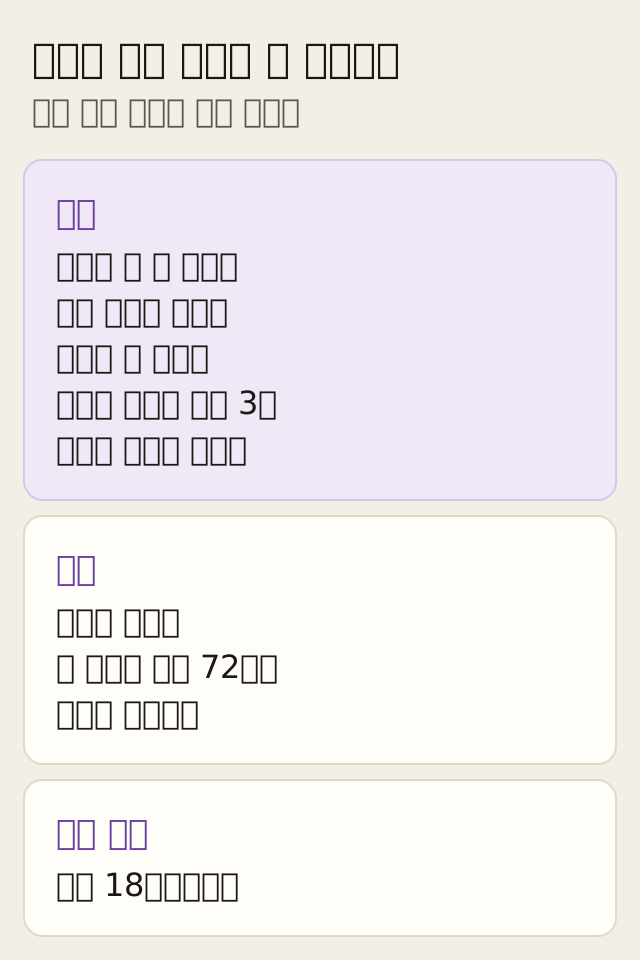
편리한 만큼 알아 둘 게 있는데요. 연결하려면 활동 기록 보관을 켜야 하고, 켜져 있으면 채팅 일부를 서비스 제공업체를 포함한 사람 검토자가 볼 수 있습니다. 검토된 채팅은 최대 3년 보관되고, 활동을 삭제해도 지워지지 않습니다. 켜 둔 채로 쓴다면 기밀 정보는 넣지 마세요.
-
켜면: 지메일·문서·드라이브를 연결할 수 있어요. 대신 채팅 일부가 사람 검토 대상이 될 수 있습니다.
-
끄면: 연결이 끊겨요(다시 켜면 이전 연결이 복원돼요). 새 대화도 서비스 제공을 위해 최대 72시간 계정에 저장됩니다.
-
자동 삭제: 기본 18개월이에요. 3개월이나 36개월, 자동 삭제 안 함으로 바꿀 수 있어요.
-
임시 채팅: 인적 검토를 통한 AI 개선에는 쓰이지 않지만, 72시간은 보관됩니다.
연결을 해제해도 이미 Gemini 앱 활동에 쌓인 데이터는 지워지지 않아요. 활동은 설정 및 도움말에서 활동으로 들어가면 볼 수 있어요.
회사·학교 계정과 나이는 따로 확인해요
회사 계정으로 써 보려는 분도 많죠. 직장·학교 계정에서 앱을 연결하려면 관리자가 먼저 앱 연결을 켜야 해요. 활동 기록 설정도 관리자가 정해서 사용자가 바꾸지 못할 수 있고, 개인 계정과 다른 데이터 처리 약관이 적용될 수 있습니다. 이 글의 무료 모델 설명은 개인 계정 기준이에요.
나이도 문서마다 기준이 달라요. Gemini 고객센터는 개인·학교 계정에 만 13세(또는 해당 국가의 적정 연령) 이상, 직장 계정에 만 18세 이상을 안내해요. Google 계정 고객센터는 한국에서 계정을 직접 관리하는 나이를 만 14세 이상으로 적어요. 유료 요금제는 Google 요금제 페이지 기준 만 18세 이상이에요. 자녀 계정이라면 두 문서를 각각 확인해 주세요.
차에서 제미나이를 켜는 법은 제미나이 안드로이드 오토에, 일을 맡기는 ’Gemini의 작업’은 제미나이 에이전트에 따로 있어요.
커넥터에서 지메일부터 연결해 보세요
활동 기록 보관과 개인정보 맞바꿈을 확인했다면, 메뉴에서 맞춤설정, 커넥터 순서로 들어가 지메일을 추가해 보세요. 연결이 안 되거나 궁금한 점이 있으면 Gemini 고객센터 새 창에 문의하면 돼요.
이 글은 2026년 10월 29일 기준 Gemini 고객센터와 Google 요금제 페이지 내용이에요.
자주 묻는 질문
무료로도 제미나이로 지메일을 요약할 수 있나요?
네. Gemini 고객센터 기능표에서 '연결된 앱'은 무료에서도 쓸 수 있어요. 다만 활동 기록 보관을 켜야 하고, 지메일 설정에서 '다른 Google 제품의 스마트 기능'도 켜 두어야 합니다.
연결은 어디서 켜나요?
제미나이 앱에서 메뉴, 맞춤설정, 커넥터 순서로 들어가 지메일 같은 앱 옆의 추가를 누르면 돼요. 채팅창에 @를 입력해 서비스를 골라도 연결 안내가 떠요.
무료 계정은 어떤 모델을 쓰나요?
2026년 10월 9일부터 무료 개인 계정은 '자동'으로만 써요. 대부분은 Flash-Lite가 답하고, 어려운 질문은 Flash나 Pro가 답할 수 있어요. 모델을 직접 고르려면 Google AI 요금제가 필요합니다.
활동 기록 보관을 끄면 어떻게 되나요?
새 대화는 활동 기록에 남지 않지만, 최대 72시간은 계정에 저장돼요. 지메일·문서·드라이브 연결은 쓸 수 없습니다.
회사 계정으로도 되나요?
회사나 학교 관리자가 앱 연결을 켜 둔 경우에만 돼요. 회사 계정은 만 18세 이상이어야 합니다.
AI 서비스의 기능과 요금은 자주 바뀌니 공식 안내를 확인해 주세요. 이 사이트의 안내는 참고용입니다.
출처Gemini 고객센터(Google AI 구독자의 Gemini 앱 한도 및 업그레이드) 새 창Gemini 고객센터(Google Workspace 앱을 Gemini 앱에 연결하기) 새 창Gemini 고객센터(Gemini 앱 개인 정보 보호 허브) 새 창
이 글이 도움이 됐나요?
감사합니다